Androidでスーファミをしよう
いきなりですがクイズを一つ。スーパーファミコンをアルファベットイニシャル表記で略すとどうなるでしょうか。『SFC(スーパーファミリーコンピュータ)』ですね。それでは、海外版スーパーファミコンをアルファベットイニシャル表記で略すと?答えはこの記事の中に。
今回はレトロゲームで今でも普通にプレイしても楽しめるスーパーファミコンをAndroidでプレイしてみたいと思います。
スーファミと言えば名作いっぱいありますよね、マリオにカービィにFFDQ…人気作はともかく自分の中での名作ゲームだって皆さんあるはずです。
人の数だけ名作がございます、それが例え思い出補正だったりしたとしてもです。
あとどうでもいいですが、改造マリオでお馴染みの元となったのは…こちらのスーファミ出身のマリオワールドでしたね。
それでは始めましょう。
必要なもの
■Android端末(巴旦杏はいつものNexus7)
■Snes9x EX+
■スーファミのROMデータ
■端末とPCを接続出来る環境
①Snes9x EX+をインストールする
もういつもの工程です。
Googleplayで以下略

②Snes9x EX+を起動させる
端末へ適当なフォルダを作って、PCから移したデータを読み込みましょう。
今回はこちら、私こと巴旦杏が最も好きなFFであるFFⅤで試してみます。
ただ好きだからという訳でもないですよ、オープニングに流れるムービーが動くかどうかも大事です。
(※昔PSPでは重すぎて動かなかった)
無事に起動しました。
オープニングのチョコボに乗って走る描写が見えました、嬉しい。

ちなみに画面固定していなければ、横向きにするとオートフィットしてくれます。
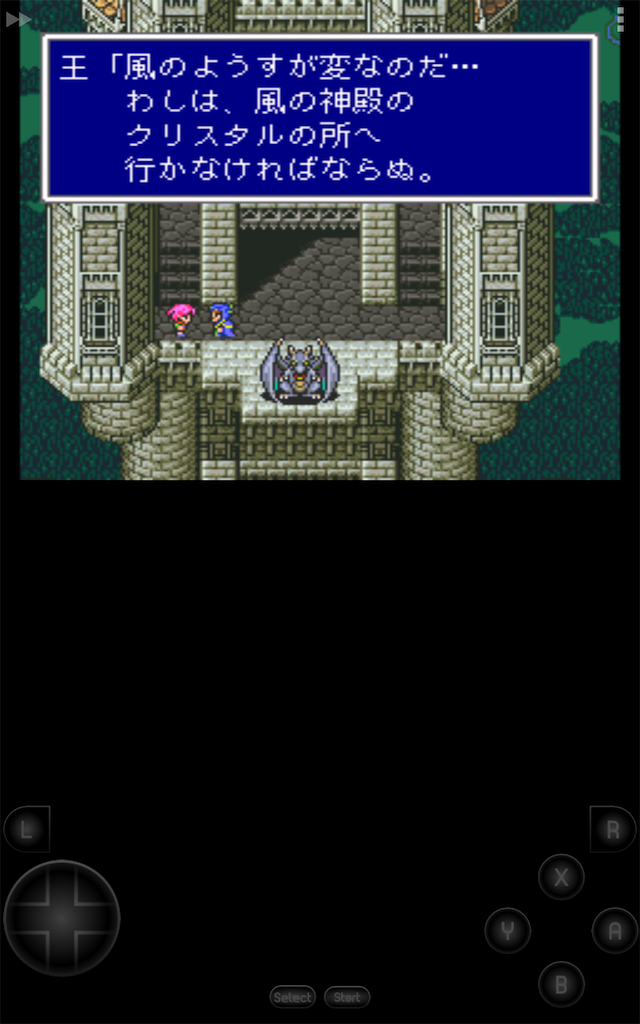
縦向きで操作するとなんというか、ゲームボーイしている気分になりますね。
こう、十字キーとかボタンの感覚が近すぎて…
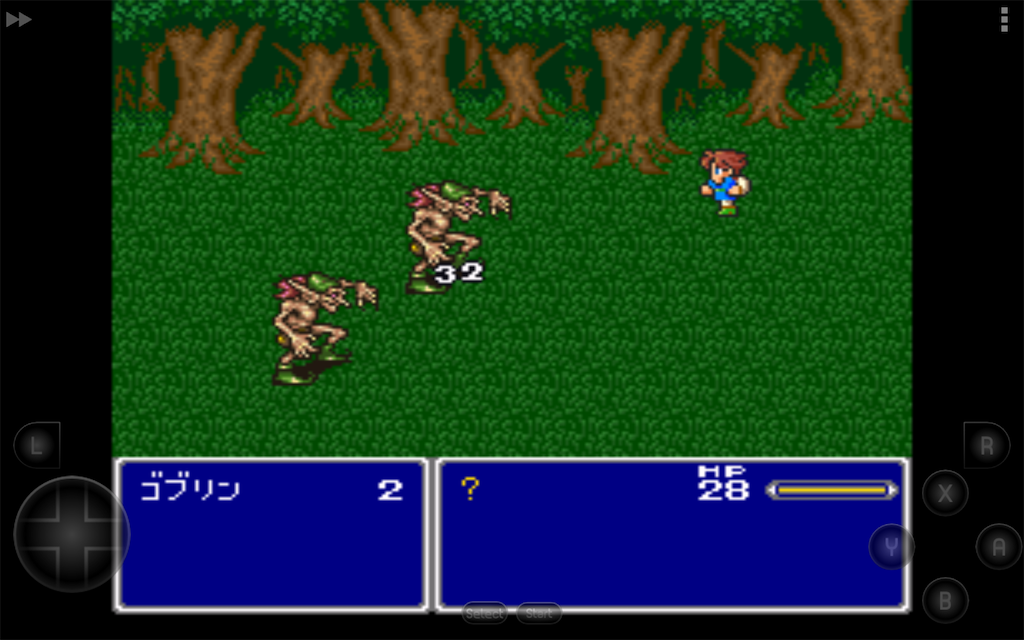
戦闘モーションもOKです。
ラグ発生もなく、斬撃モーションも実機通り、安定しています。
これならば問題なく動きますね。
先程も話した改造マリオ(VIPマリオや鬼畜マリオ)もタブレットで出来るかも知れません…いや、タブレットを使ってどこでも死にゲープレイというのもなんですが。
皆さんもお試しください。
それではまた次回お会いしましょう、巴旦杏でした。
AndroidでDSをしよう
古くなったスマホやタブレットの意外な使い道をお教えします。電子書籍用にしたりエミュレータを入れてみてください。使い道が無くなったと思っていた端末が活用できます。端末っていうのは便利な物で…
今回はAndroid端末でDSをプレイしてみたいと思います。
DSなんてエミュレータでプレイ出来るのはどうせPCだけとか思っていましたが今は違うものですね。
それでは始めましょう。
必要なもの
■Android端末(巴旦杏はNexus7を使用)
■Free DS For android
■DSのROMデータ
■端末とPC接続出来る環境
①Free DS For androidをインストールする
いつもの如くGoogleplayで手に入るのでインストール出来ます。

ただ、こちら無料のもので他のアプリに比べて広告がガンガン流れてきます。
ガッツリムービーが流れてしまうアプリのCMだとかがあるので、別に問題ないという方はお使い下さい。
②Free DS For androidを起動させる

とりあえず覚えておけばOKなのは
ニューゲーム→ROMを読み込んでスタート
コンティニュー→前に開いたROMを開く&止めた箇所からスタートする
オプション→まんまオプション
ですね。
今回はゲームセンターCX有野の挑戦状をプレイしてみましょう。
DSなのにこのレトロゲーム感あふれるゲームをプレイ出来ます、私のお気に入りです。
(そもそもゲームセンターCXが好き)

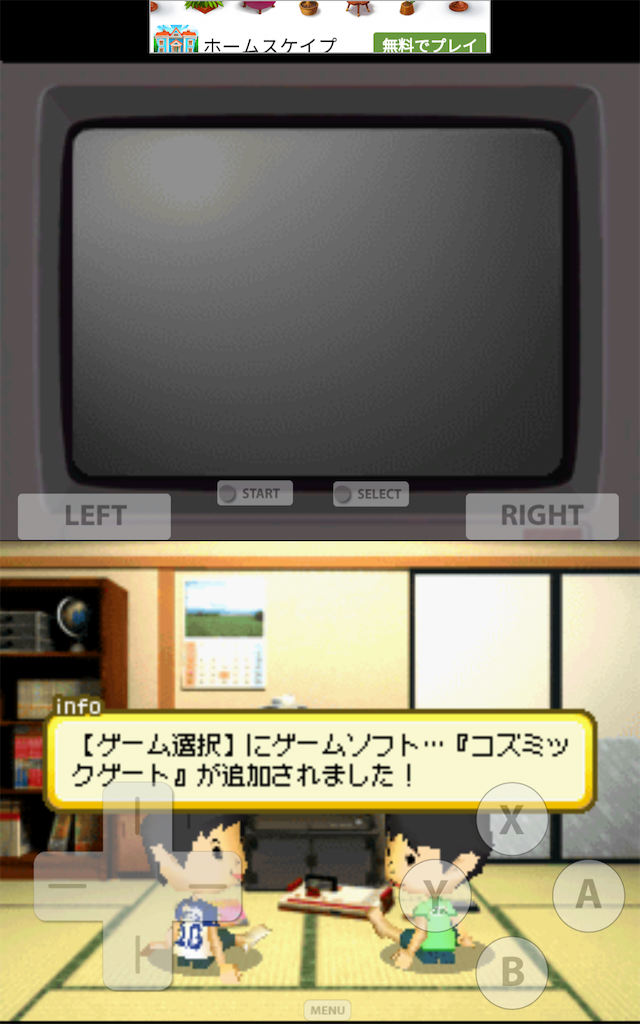
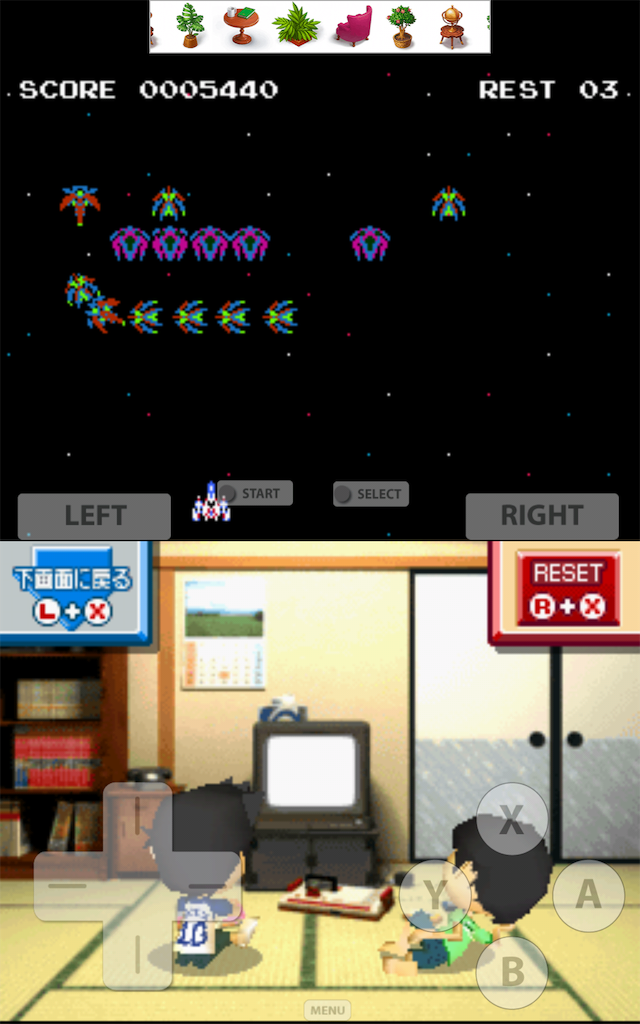
プレイには問題なさそうですね。
しかしまぁやはり上の広告バナーが気になりますね、いやじゃあ使うなという話ですが。
ただ、やはりDSの特性であるタッチスクリーンを活用するゲームをプレイする場合は大変そうですね。
タッチペンとかを使えばプレイ出来るゲームの幅も広がるので試してみたいですね。
今回はAndroidでDSをプレイしてみました。
皆さんもお試し下さい。
それではまた次回お会いしましょう、巴旦杏でした。
Androidでゲームボーイをしよう
子供の頃、ゲームボーイで何が怖かったかと言えば、ポケモンのシオンタウンが嫌いでした。あんな怖い物ありませんでした。元々薄暗いグラフィック、気味の悪いBGM、現実世界の地図には存在しない町、そしてお前もポケモン死んじゃったのか?中でも一番怖かったのは、タチサレ…タチサレ…。未だにお化けとかが好きではないのはシオンタウンのBGMのせいかもしれませんね。今の子供も聞いた事あるんでしょうか?もし聞いた事がないという方、検索は止めておきましょうね。
それでは始めましょう。
必要なもの
■Android端末(巴旦杏はNexus7を使用しました)
■吸い出したGB系のROM
■My OldBoy!
■PCとUSB接続出来る環境
では、始めましょう。
①My OldBoy!を入手する
こちらのアプリは普通にGooglePlayで入手出来ます、有料版もありますが無料版の方で充分だと思います。
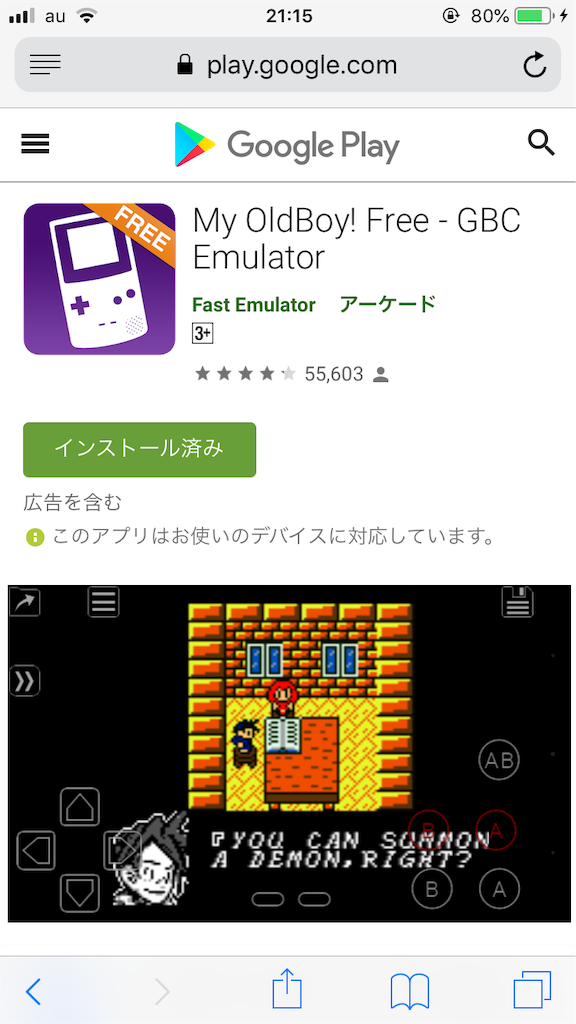
今回はこちらです。

PSP時代のエミュでどうしても動かなかったDQ3のGBC版をAndroidでゲームボーイをプレイしてみたいと思います。
②ROMを端末に入れる
用意したAndroid端末とPCを接続してROMデータを入れましょう。
接続は付属ケーブルの有線接続でも無線接続のどちらでもOKです。
開いたら適当なフォルダにROM入れましょう。
分からやすい様にGBとか名前を変えておくとより良いかと思います。
③My OldBoyを起動してROMを読み込む
いや、この項目いるんでしょうかね。
もうここまで来たら皆様こんな事分かってると思いますので、とりあえずオープン選んでROM選んで起動させましょう。
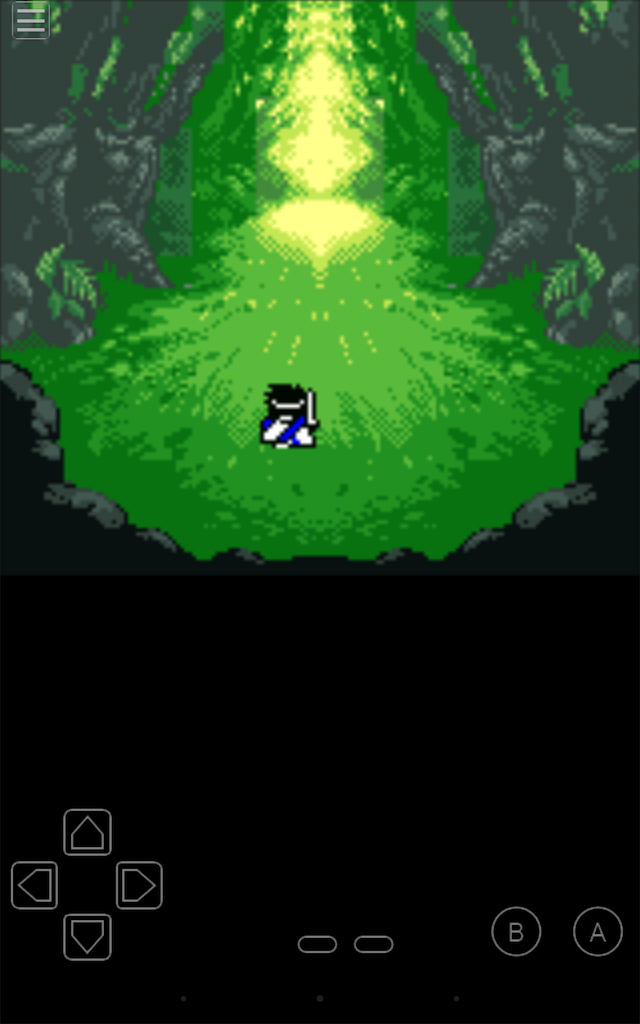
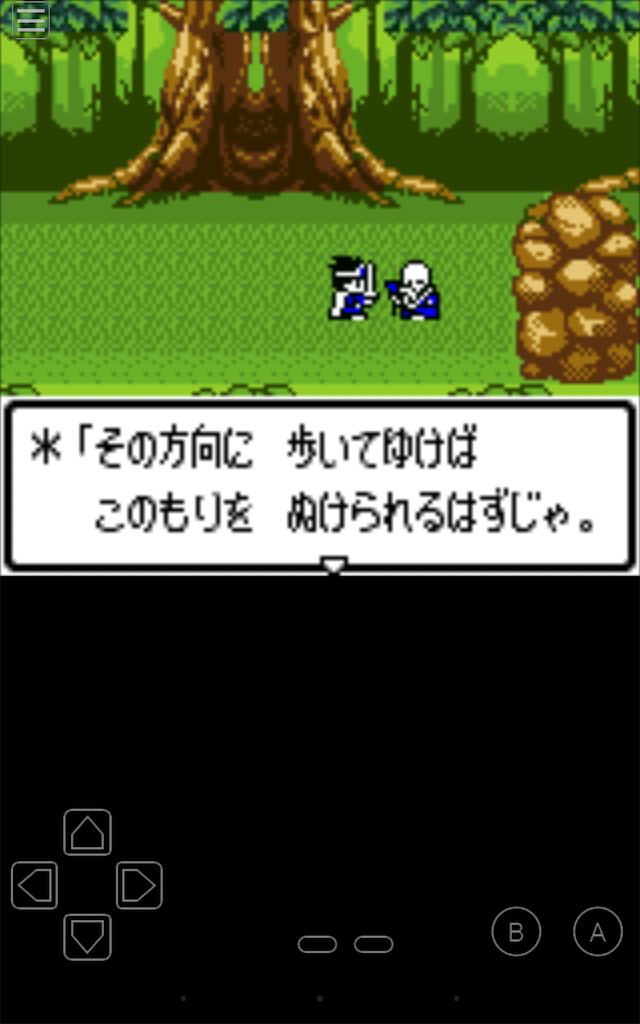
無事に動きましたね。
ちなみに横向きに持ち変えれば、ちゃんと画面も変わります。
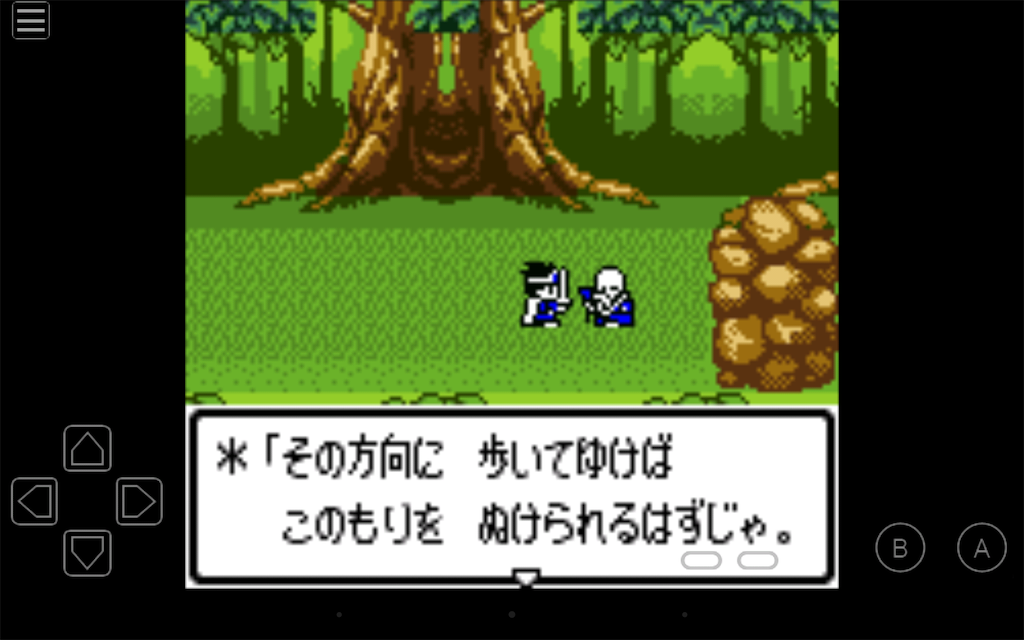
試しに他のものをもう一つ動かしてみましょう。
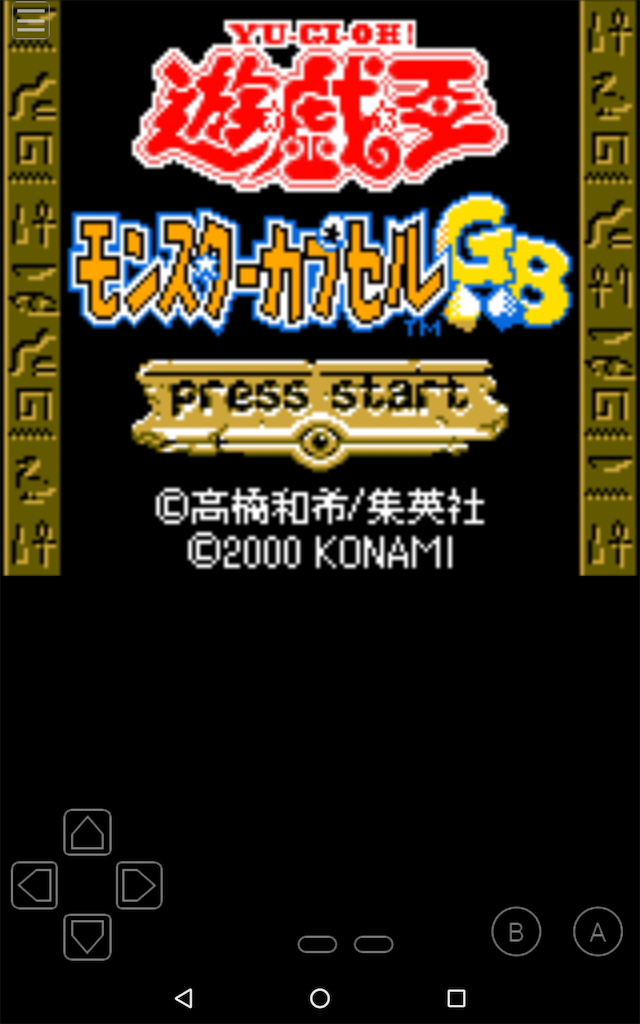
ゲームボーイカラーでも初期でも使える黒色のカートリッジの遊戯王カプセルモンスターズを見てみましょう。
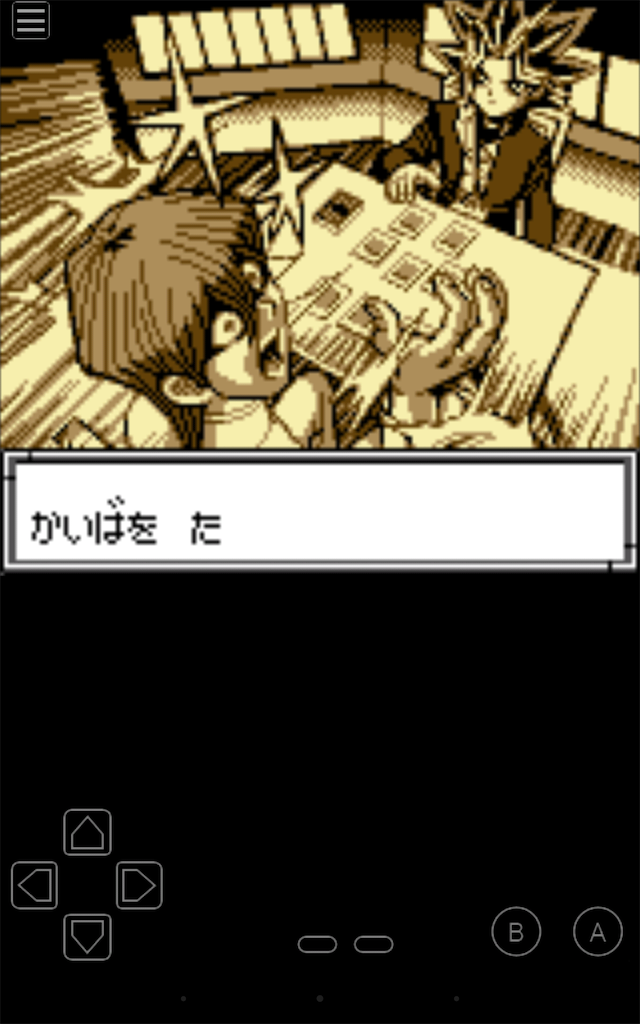
オープニングも問題なく作動しています、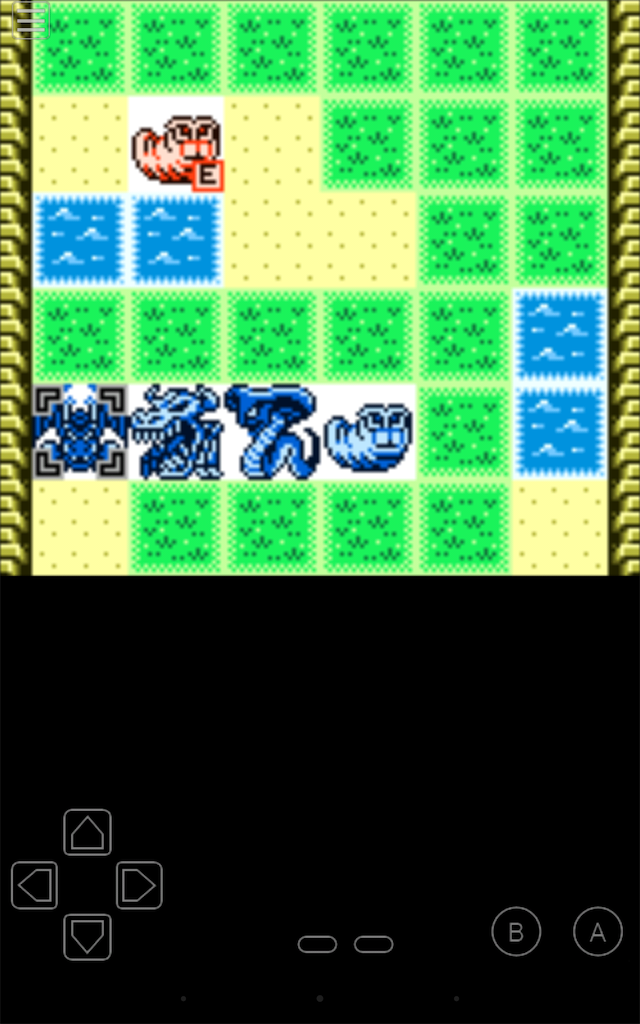
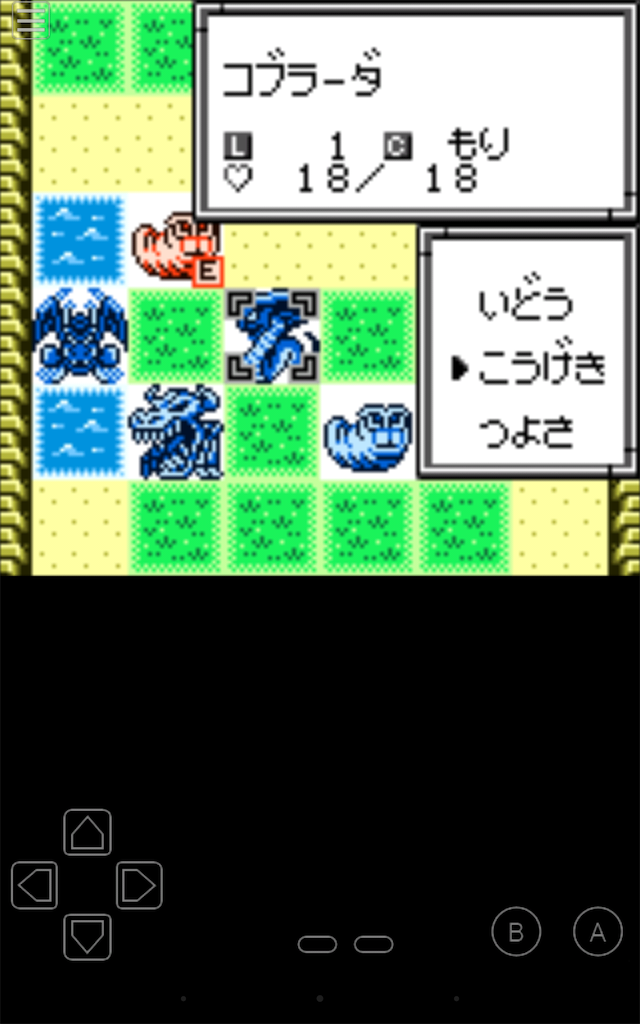
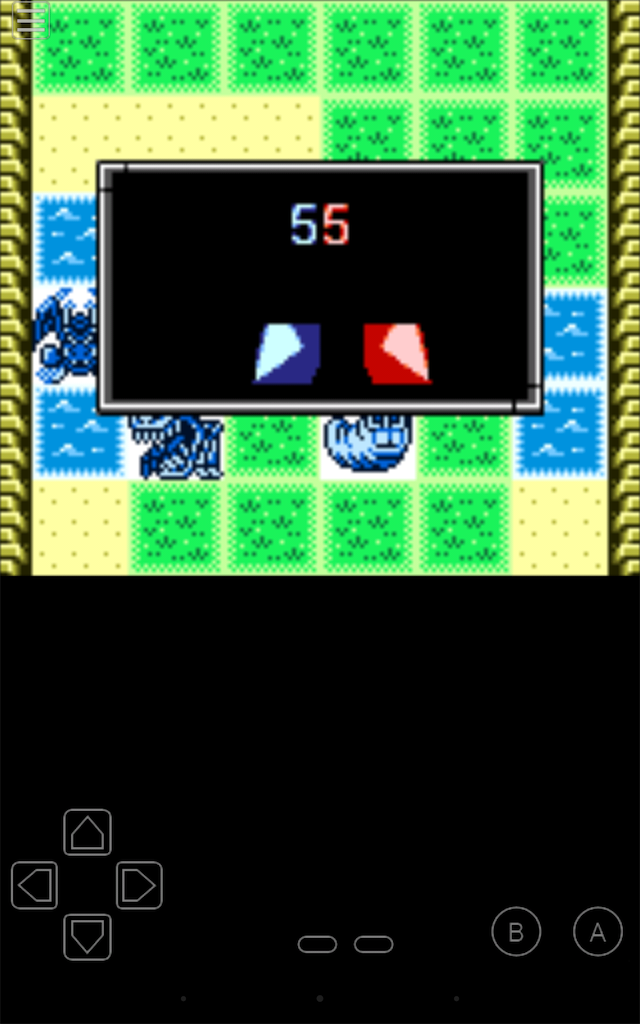
戦闘もダイスロールのモーションも滑らかに動いてました。
さて、今回はAndroidでゲームボーイをプレイしようとのことでした。
私こと巴旦杏はNexus7でプレイしましたが、皆さんはタブレットでしょうか?それともスマホでしょうか?
スマホでしたらきっと外で使うにも楽しいでしょうね、皆さん良いゲームライフを。
また次回お会いしましょう、巴旦杏でした。
AndroidでPS1をプレイしよう
プレステのソフトとかけて、冷めたラーメンと解く。その心は、フーフーする必要がありません。お後がよろしい様で。
今回はAndroid端末でPS1のゲームをプレイしたいと思います。
皆さんはどんなゲームにハマりましたか?
未だに根強い人気のあるFF7?それとも壁にでも話してろよと言いたくなるFF8?石版集めが大変だったDQ7?全ての原点とも言えるバイオハザード?
私は友人やネットでも無理ゲークソゲーと言われ続けている遊戯王封印されし記憶ですね、初手究極竜だけは許し難いですねー…
それでは始めましょう。
必要なもの
■Android端末(巴旦杏はNexus7を使用)
■ePSXe for Android
■PS1のROMデータ
■PS1のBIOS
■Android端末とPCを接続出来る環境
①ePSXe for Androidをインストールする
こちらはGoogleplayにて無料でインストール出来ます。

②ePSXe for Androidを起動して準備する
起動させてepsxeフォルダを作ることが目的です。
存在が確認出来たら次のステップへ。
まず、epsxeフォルダ内のBIOSフォルダに用意したBIOSを入れましょう。
次にISOSフォルダにROMデータを入れましょう。
つまり、
ISOSフォルダ→ISO(ソフトデータ)
と役目が分けられています。
③ゲームの起動
アプリを起動させて…

「ゲームを起動」を選択すると先程入れたゲームが出てきます。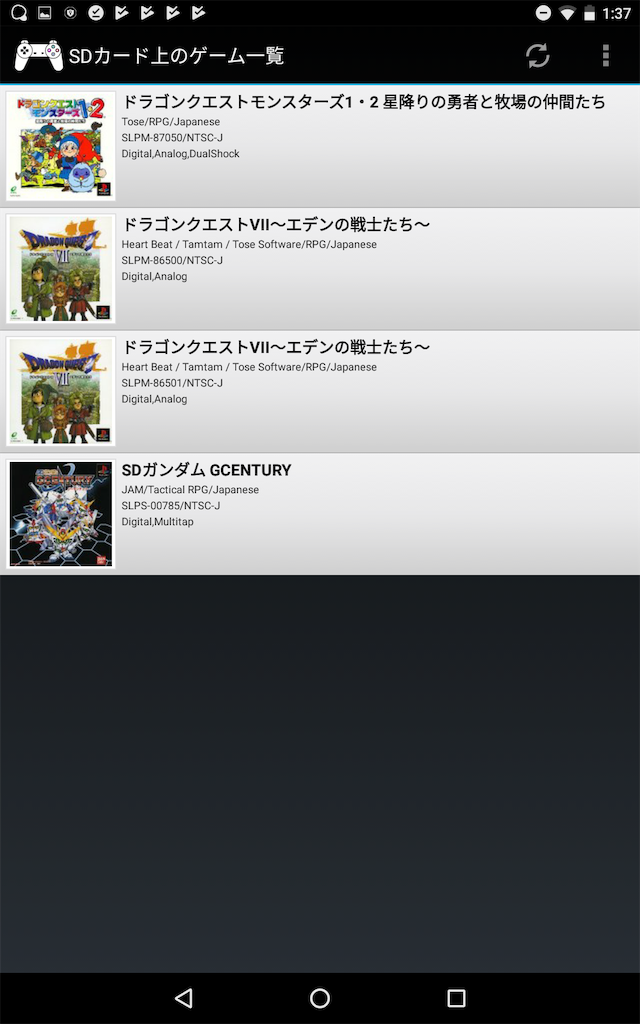
今回はDQ7をプレイしてみたいと思います。
(ちなみに横向きにすると画面固定していなければ自動で変わります。)

ムービーも滑らかに。
動作も問題なさそうですね。
④ちょっとだけおまけ
ゲームを起動させた状態で、端末自体の戻るボタン(左下の三角形)を押すと…

設定画面やチートの項目が現れます。
チートは他のエミュレータみたく書き込みがいるのかと思いますが…

オンライン状態だと自動で検索して拾ってきてくれます。
この中から使いたいものだけを選ぶ、全部ON/OFFにすることが可能です。
ちょっとサクッとプレイしたい時にはもってこいですね。
私も遊戯王をする時に初期デッキの時点で全カードコンプリートのチートしてエグゾディアしたりしました、ごめんねヘイシーン。
ということで今回はPS1のゲームをAndroidで楽しむ方法でした。
操作性はやはりタブレット、アクションは難しそうですが充分楽しめそうです。
皆さん良いゲームライフを。
それではまた次回お会いしましょう、巴旦杏でした。
AndroidでPSPをしよう
結論から申し上げますと今回使うアプリはPSPエミュレータPPSSPP…PSPみたいなずいぶんややこしい名前ですね、一応覚えておきましょう。
PSPエミュレータPPSSPPです。はい、ご一緒に。PSPエミュレー…
それでは始めましょう。
必要なもの
■Android端末(巴旦杏はNexus7を使用)
■PPSSPP
■PSPのROMデータ(ISOなど)
■端末とPCを接続出来る環境
①PPSSPPをインストールする
普通にGoogleplayでインストール出来ます。
有料版もありますが無料版で充分ではないかと思います。

②PPSSPPを起動させる
ただ無意味に起動させたわけではございません。
ここで起動させるのは端末内のストレージに「PPSSPP」フォルダを作るためです。
今後はこのフォルダがPSPフォルダの役目を果たします。
よく覚えておきましょう。
③PPSSPPフォルダにゲームを入れる
まずPCと接続しましょう。
PPSSPPを起動させたことにより内部ストレージにPSPフォルダが作られたことが確認出来たら次のステップへ。
いつもの様にPSP→gameの順でフォルダがありますので、gameフォルダ内にプレイしたいゲームのISOデータを入れましょう。
入れ終わったらPPSSPPを再起動させてゲームのタブを見てみると…先程入れたらゲームが表示されます。

早速起動させてみましょう。
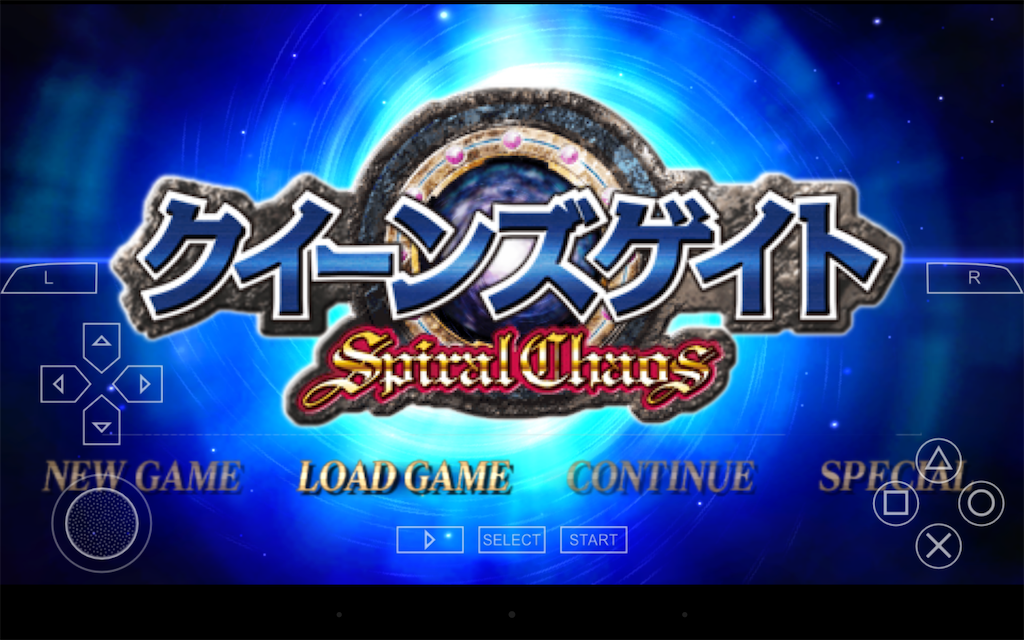
音楽も問題なく流れており動作は問題ないかと。
次は肝心の戦闘アニメモーションですね。
このゲームは流れが早かったりアニメーションがよく動くので試しにはもってこいです。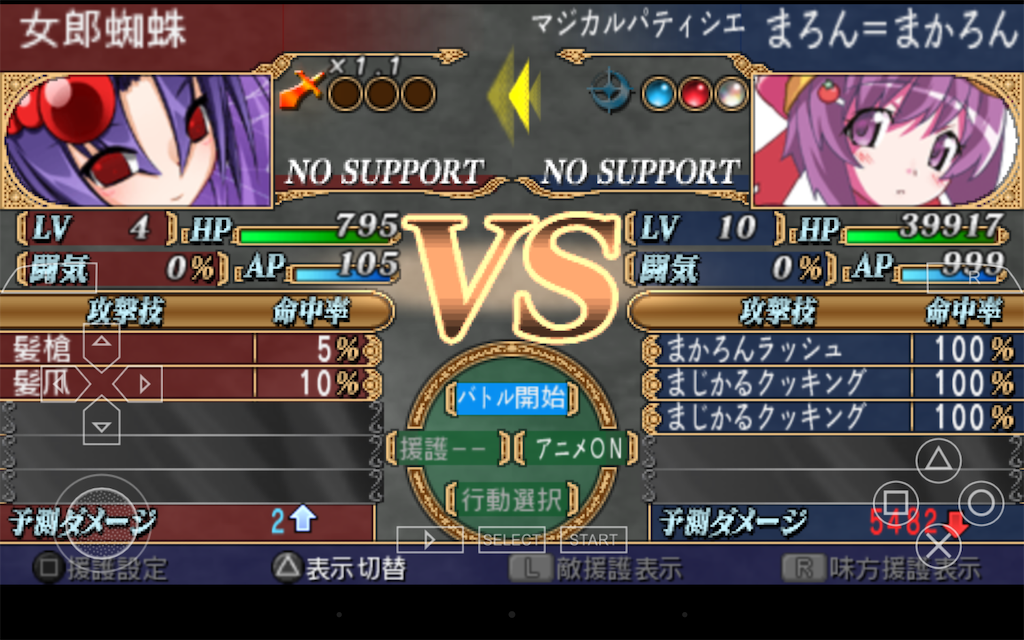
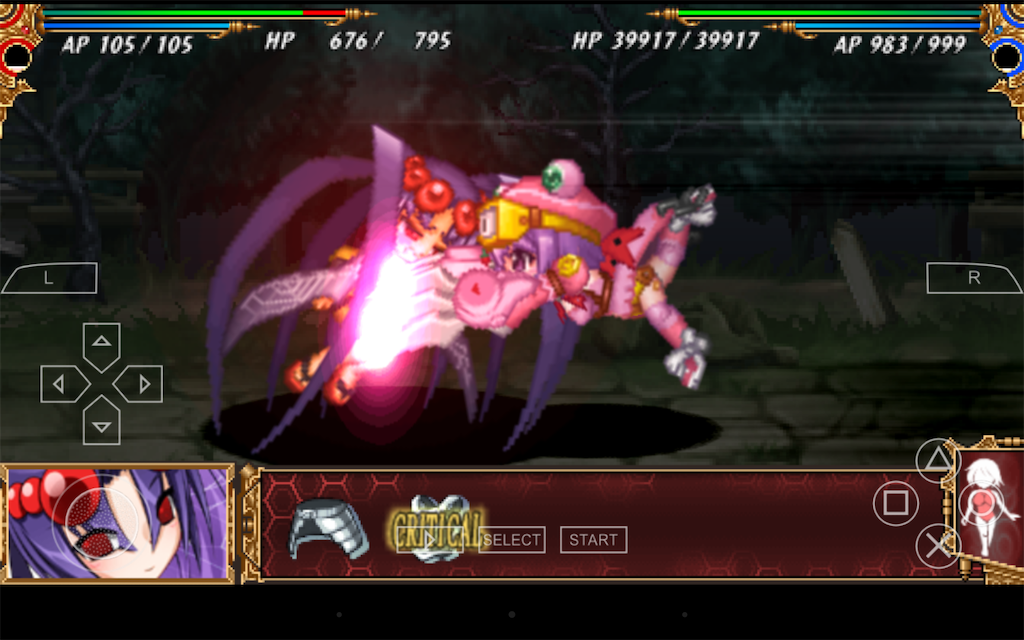
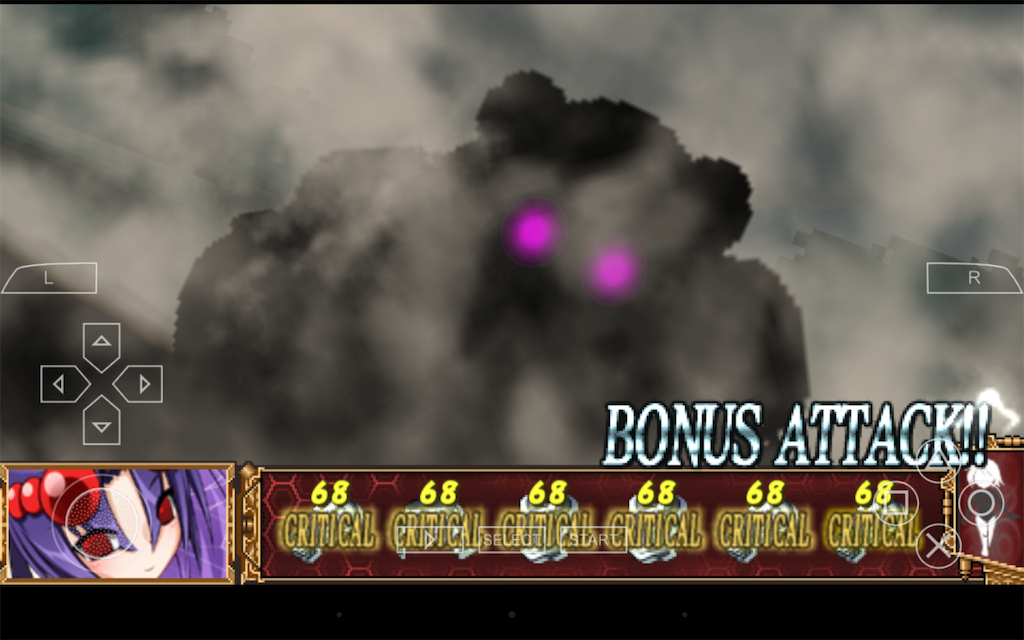
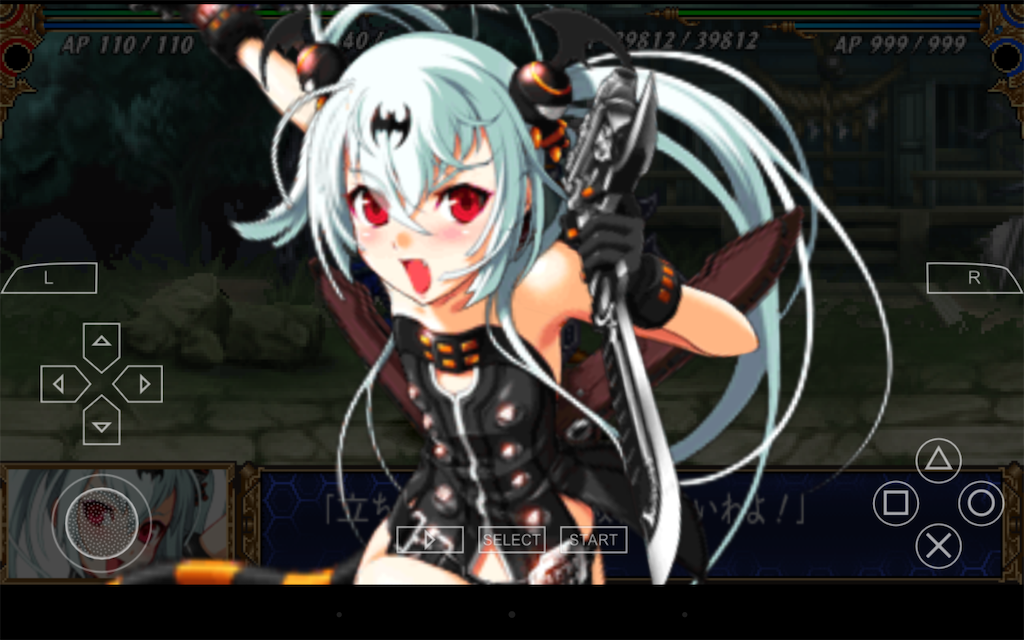
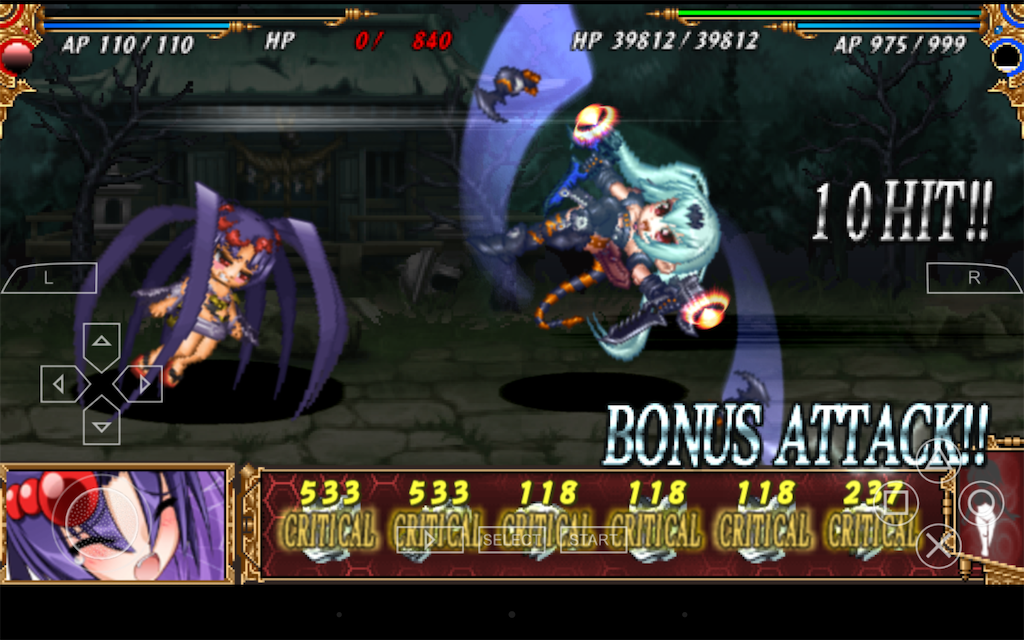
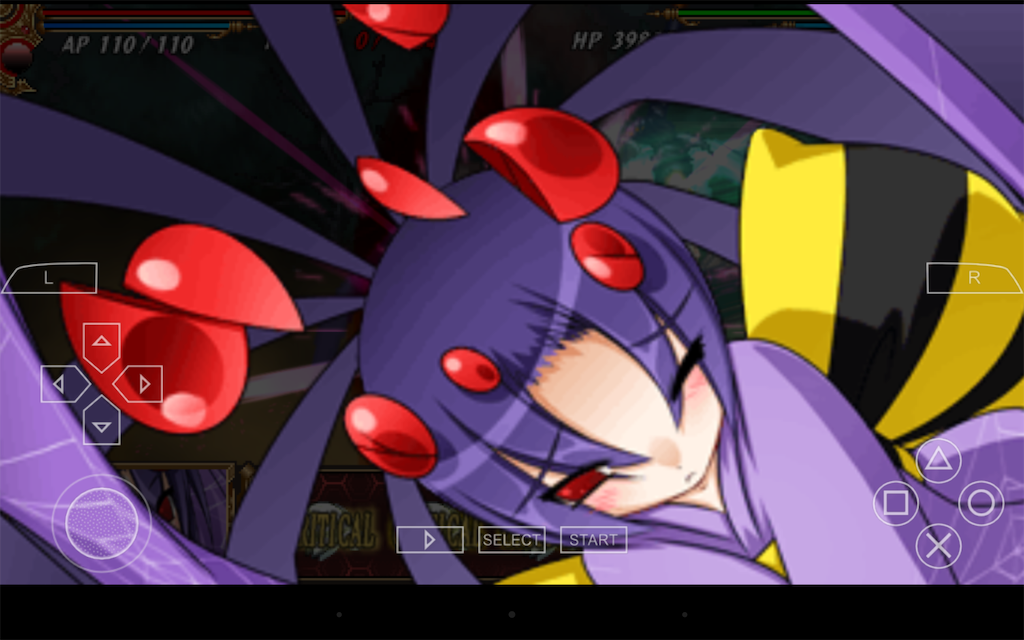
全部問題なく作動していますね。
この調子でしたら基本的にプレイするには問題ななさそうですね。
ただやはりタブレットやスマホという端末の性質上、シミュレーションやノベルゲーム、戦略系のゲームなら操作しやすいかと思いますがアクションは難しそうですね。
少なくとも私はタブレットでモンハンとかディシディアをプレイしたくないですね…絶対すぐ死にます。
スマホのゲーム用コントローラが使える環境でしたらもっとやりやすいかも知れませんね。
それではまた次回お会いしましょう、巴旦杏でした。
Androidでコンシューマーゲームをしよう
皆さんや周りの方、Android派ですか?それともiOS派ですか?これがスマホの機種となおさらです。乗り換える時は大きく深呼吸をして、自分が端末でしたいとこをまとめてみましょう。しかし、一番いいのは……両方の端末を持っておく事です。
今のスマホは凄いですね。
色々な機能とアプリ…特にゲームのアプリも凄いものです、最早コンシューマー機とほぼ変わらないと言っても過言ではないかと。
FGOやアズレン、シャニマスにグラブル、更には任天堂公式によるFEHといったソシャゲ。
Minecraftにテラリア、ゆめにっきといったパソコン出身のゲーム。
更にはロマサガに歴代FFにPS2のDQ8、ユグドラ・ユニオンにSteins Gate、更にはVitaでも出た夜廻と名作まで。
そう、確かに名作は多いですが…アプリにないゲームをしてみたいとは思いませんか?
このカテゴリではAndroid端末でコンシューマーゲームを動かすための手順を書いていこうと思います。
(iOS端末はないんですよ、すみませんね)
それでは次回お会いしましょう、巴旦杏でした。
VitaでPS1のゲームをしよう
新しいゲーム機の購入を見送っていると、後続の型番よりも初期の型番の方が自分にとって良かった事に気付く事って良くあります。
新しいゲーム機を買う時は必ず後続型番のリサーチをしたりしてください。PS3の様に初期の方が全部のゲームが動くからPS1や2で楽しみたい私の事巴旦杏(はたんきょう)にとっては最高でした。合理的に生きるっていうのはつまりそういう事で…
さて、今回はVitaでPS1のゲームは可能なのかというお話です。
まず何故動くのではないかと思ったのかというとーーあ、これは改造に関係なくですよ。
PS3でPS1のゲームを起動させている時にVita画面で遠隔プレイできる機能がありましたね。
では、Vita本体にPS1のゲームを入れると動くのか…無理ですね、PSPなら出来たのですが。
プレイするには、こちらでもやはり改造したVitaが必要になります。
今回この記事ではPS1のゲームをVitaでプレイする方法をお話ししたいと思います。
それではやってみましょう。
必要なもの
■Vita本体(変革導入済)
■アドレナリン
■吸い出したゲームROM
■PSX2PSP
■PC
今回はこちらトルネコの大冒険2をVitaでプレイしてみたいと思います。
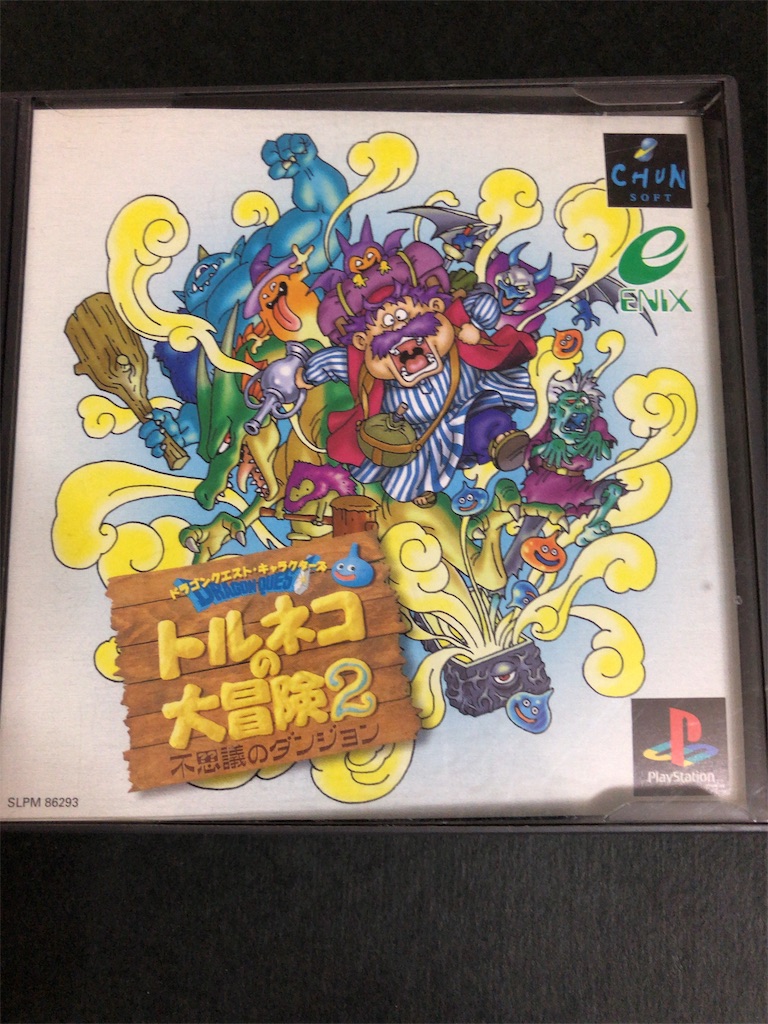
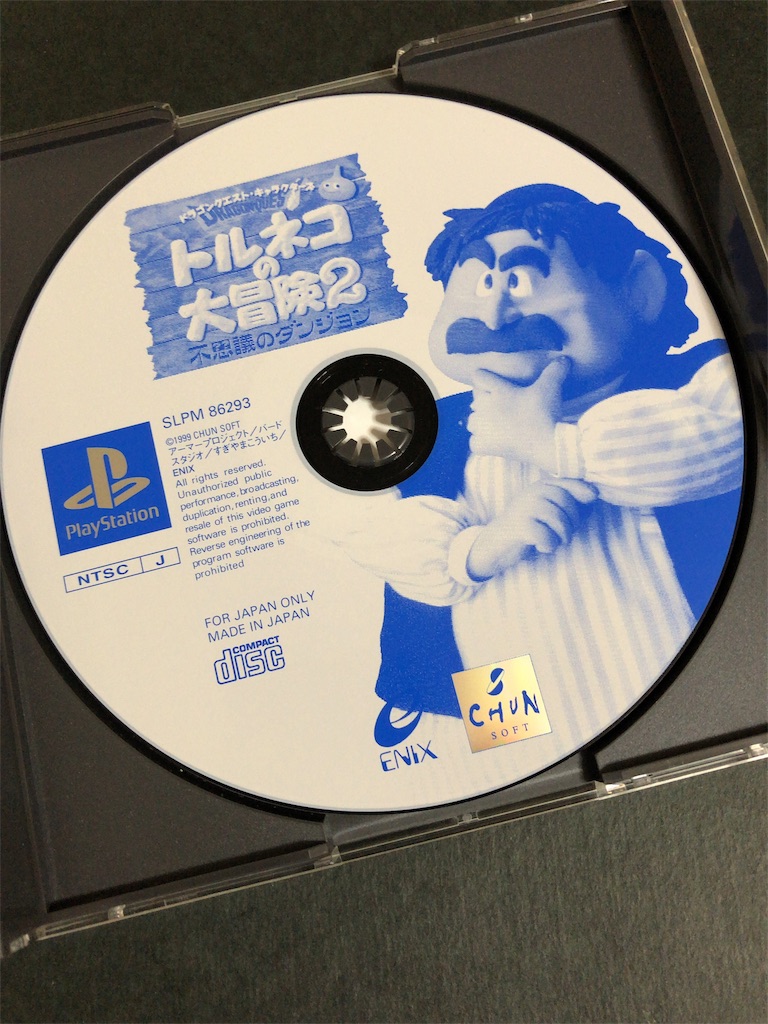
では始めましょう。
①PSX2PSPでPS1のROMを変換する
PSX2PSPはPSPでPS1のゲームを起動させるためにコンバートするソフトです。
詳しい使い方は他サイト様の方が分かりやすいのでそちらでお願いします。
ここでPSP用にコンバート出来たら次へ進みましょう。
②VitashellでVitaにソフトを移す
いつもの様にVitashellを使ってPCからVitaへ先程コンバートしたPS1のソフトを送りましょう。
「pspemu」のフォルダ、こちらがVita上でPSPを動かすための箇所ですのでこちらのフォルダにコンバートしたものを入れて完了です。
③アドレナリンで確認する
前回入れたアドレナリンを起動して、メモリースティックのゲーム欄から選択してください。
え?アイコンが真っ黒で複数入れたら分からないじゃないか?
大丈夫です、情報欄を開けばちゃんと出てきます。
アイコン設定方法も他の先人の皆様が解説するページがありますのでそちらをどうぞ。
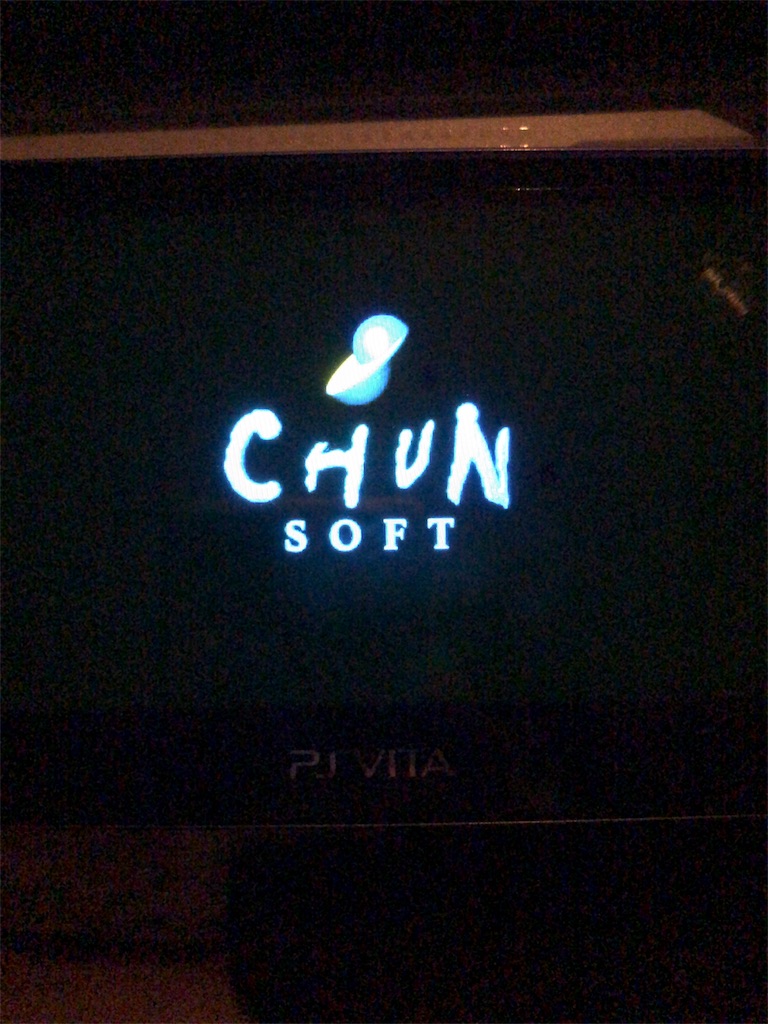
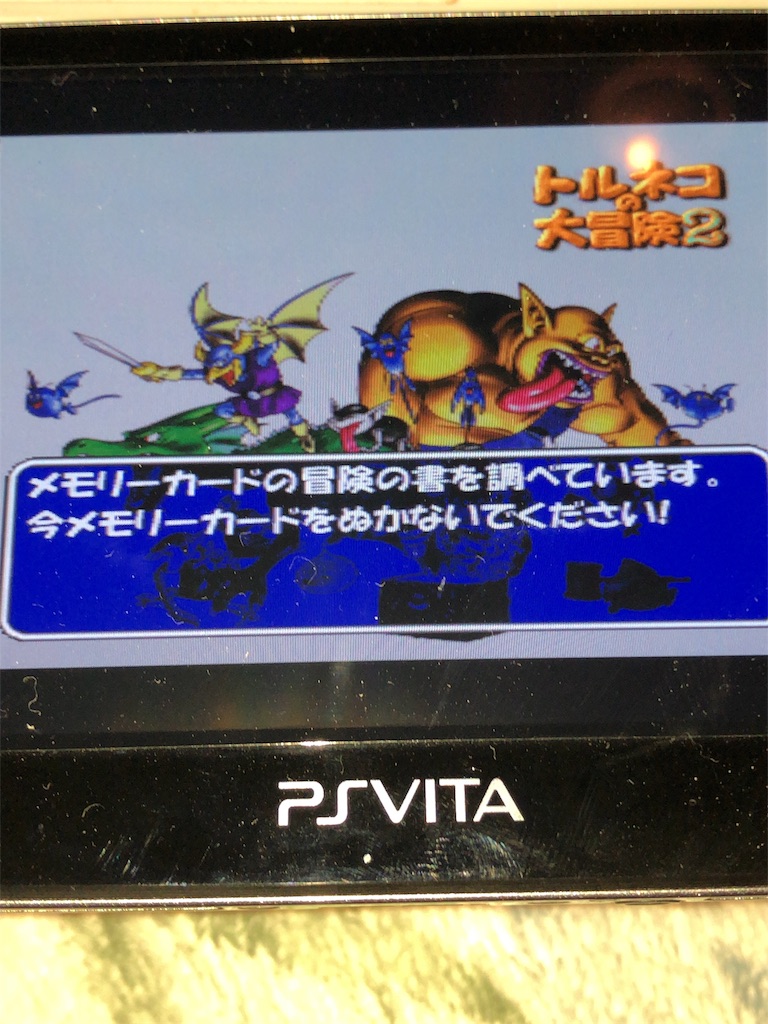
無事に起動出来ました。
スクリーンショット撮ろうと何度もチャレンジしましたが、どうしても撮れなかったのでスマホで撮影しました…
兎も角起動成功です。
これにて終了です。
結局の所PSPで起動する方法と同じですね。
PSPでもVitaでも、自分のしたいPS1のゲームが公式に手に入らないことが多いですので是非ともエンジョイしてみてください。
それではまた次回、巴旦杏でした。
